




海外eSIMなら、
スマホひとつで。
200以上の国と地域でご利用可能
ご利用者数2,500万人突破の
グローバルWiFiが提供※
※WiFiルーターレンタルサービスにおけるグループ全体のご利用者数(2026年7月ビジョン調べ)
すべての国・地域から探す
-

韓国 -
ヨーロッパ周遊(36ヶ国) -

アメリカ -
タイ -

台湾 -

オーストラリア -
ハワイ -

フィリピン -

シンガポール -

イタリア -
中国 -

フランス -

イギリス -

日本 -

香港 -

ベトナム -
ニュージーランド -
インド -

グアム -

スペイン
-
韓国 -
タイ -
台湾 -
オーストラリア -
フィリピン -
シンガポール -
中国 -
日本 -
香港 -
ベトナム -
ニュージーランド -
インド -

インドネシア -
グアム -
マレーシア -
カンボジア -

マカオ -

スリランカ -
サイパン -

モンゴル -

モルディブ -

トンガ -
フィジー諸島 -
ブータン -
バヌアツ -
パプアニューギニア -

タジキスタン -
サモア(独立国) -

アルメニア -

カザフスタン -
ブルネイ -

ジョージア -
ラオス -

キルギス共和国 -

ネパール -

バングラデシュ -
アゼルバイジャン -

オマーン -
ウズベキスタン -

アフガニスタン -

パキスタン -

タヒチ -

東南アジア周遊(14ヶ国) -
テニアン -
ロタ -

ニューカレドニア
-
ヨーロッパ周遊(36ヶ国) -
イタリア -
フランス -
イギリス -
スペイン -

ドイツ -

トルコ -

フィンランド -

ポルトガル -

マルタ -

スイス -

オーストリア -

オランダ -

ポーランド -

ベルギー -

アイスランド -

アイルランド -

スウェーデン -

ハンガリー -

チェコ共和国 -

デンマーク -

ノルウェー -

ギリシャ -

マデイラ島 -

エストニア -

カナリア諸島 -

モナコ -

アンドラ -
クロアチア -

サンマリノ -

スバールバル諸島 -

バレアレス諸島(イビサ島・マヨルカ島 ・メノルカ島) -

スロバキア -
スロベニア -

バチカン市国 -

ブルガリア -

ジブラルタル -

ラトビア -

リトアニア -

グリーンランド -

リヒテンシュタイン -

ルーマニア -

ルクセンブルク -

アルバニア -

北マケドニア共和国 -
セルビア共和国 -

フェロー諸島 -

ベラルーシ -

ボスニアヘルツェゴビナ -

キプロス -
モルドバ -

モンテネグロ共和国 -
アゾレス諸島 -

ウクライナ -

コソボ共和国 -

ジャージー島
-

ブラジル -

メキシコ -
プエルトリコ -

アルゼンチン -

チリ -
ペルー -

ウルグアイ -

グアドループ -

アルーバ -
アンギラ -

アンティグア・バーブーダ -
バージン諸島 -

サン・バルテルミー島 -

サン・マルタン -

フランス領ギアナ -
マルティニーク -

エクアドル -

グアテマラ -

パラグアイ -

エルサルバドル -
アンティル諸島 -

グレナダ -
ケイマン諸島 -

コロンビア -
ニカラグア -

ジャマイカ -
スリナム -

セントクリストファー・ネイビス -

セントビンセント・グレナディーン島 -

セントルシア -
タークスカイコス -
コスタリカ -

ボリビア -

ホンジュラス -

トリニダード・トバゴ -
ハイチ -

パナマ -
バミューダ -
バルバドス -
モントセラト -
ベリーズ -

キュラソー -

ベネズエラ -

サバ島 -
ドミニカ国 -
バハマ
-

アルジェリア -

ガーナ -

ガボン -

マダガスカル -

マラウイ -

モーリシャス -

ウガンダ -

カメルーン -

ケニア -

ザンビア -

チュニジア -

コンゴ民主共和国 -

スワジランド(エスワティニ) -

セーシェル共和国 -
タンザニア -

チャド -

セネガル -

ナイジェリア -

レユニオン -

北アフリカ -

マヨット島 -
南アフリカ共和国 -

モロッコ -

ギニア -

コンゴ共和国 -
ニジェール -

ブルキナファソ -

モザンビーク -

ベナン共和国 -

ギニアビサウ共和国 -

中央アフリカ共和国 -

コートジボワール -

シエラレオネ -
ガンビア -

ボツワナ -

カーボベルデ -

スーダン -

トーゴ -

マリ共和国 -
モーリタニア -

リベリア共和国 -

ルワンダ -
レソト王国
-
アイスランド -
アイルランド -
アジア・オセアニア周遊C(15ヶ国) -
アゼルバイジャン -
アゾレス諸島 -
アフガニスタン -
アフリカ周遊(6ヶ国) -
アメリカ -

アラブ首長国連邦 -
アルジェリア -
アルゼンチン -
アルバニア -
アルメニア -
アルーバ -
アンギラ -
アンティグア・バーブーダ -
アンティル諸島 -
アンドラ -

イエメン共和国 -
イギリス -
イスラエル -
イタリア -

イラク -

イラン -
インド -
インドネシア -
ウガンダ -
ウクライナ -
ウズベキスタン -
ウルグアイ -
エクアドル -

エジプト -
エストニア -
エルサルバドル -
オマーン -
オランダ -
オーストラリア -
オーストリア -
カザフスタン -

カタール -

カナダ -
カナリア諸島 -
カメルーン -
カンボジア -
カーボベルデ -
ガボン -
ガンビア -
ガーナ -
キプロス -
キュラソー -
キルギス共和国 -
ギニア -
ギニアビサウ共和国 -
ギリシャ -

クウェート -
クロアチア -
グアテマラ -
グアドループ -
グアム -
グリーンランド -
グレナダ -
ケイマン諸島 -
ケニア -
コスタリカ -
コソボ共和国 -
コロンビア -
コンゴ共和国 -
コンゴ民主共和国 -
コートジボワール -
サイパン -

サウジアラビア -
サバ島 -
サモア(独立国) -

サンピエール島/ミクロン島 -
サンマリノ -
サン・バルテルミー島 -
サン・マルタン -
ザンビア -
シエラレオネ -
シンガポール -
ジブラルタル -
ジャマイカ -
ジャージー島 -
ジョージア -
スイス -
スウェーデン -
スバールバル諸島 -
スペイン -
スリナム -
スリランカ -
スロバキア -
スロベニア -
スワジランド(エスワティニ) -
スーダン -
セネガル -
セルビア共和国 -
セントクリストファー・ネイビス -
セントビンセント・グレナディーン島 -
セントルシア -
セーシェル共和国 -
タイ -
タジキスタン -
タヒチ -
タンザニア -
タークスカイコス -
チェコ共和国 -
チャド -
チュニジア -
チリ -
テニアン -
デンマーク -
トリニダード・トバゴ -
トルコ -
トンガ -
トーゴ -
ドイツ -
ドミニカ国 -
ナイジェリア -
ニカラグア -
ニジェール -
ニューカレドニア -
ニュージーランド -
ネパール -
ノルウェー -
ハイチ -
ハワイ -
ハンガリー -
バチカン市国 -
バヌアツ -
バハマ -
バミューダ -
バルバドス -
バレアレス諸島(イビサ島・マヨルカ島 ・メノルカ島) -
バングラデシュ -
バージン諸島 -

バーレーン -
パキスタン -
パナマ -
パプアニューギニア -
パラグアイ -
フィジー諸島 -
フィリピン -
フィンランド -
フェロー諸島 -
フランス -
フランス領ギアナ -
ブラジル -
ブルガリア -
ブルキナファソ -
ブルネイ -
ブータン -
プエルトリコ -
ベトナム -
ベナン共和国 -
ベネズエラ -
ベラルーシ -
ベリーズ -
ベルギー -
ペルー -
ホンジュラス -
ボスニアヘルツェゴビナ -
ボツワナ -
ボリビア -
ポルトガル -
ポーランド -
マカオ -
マダガスカル -
マデイラ島 -
マヨット島 -
マラウイ -
マリ共和国 -
マルタ -
マルティニーク -
マレーシア -
メキシコ -
モザンビーク -
モナコ -
モルディブ -
モルドバ -
モロッコ -
モンゴル -
モンテネグロ共和国 -
モントセラト -
モーリシャス -
モーリタニア -

ヨルダン -
ヨーロッパ周遊(36ヶ国) -
ラオス -
ラトビア -
リトアニア -
リヒテンシュタイン -
リベリア共和国 -
ルクセンブルク -
ルワンダ -
ルーマニア -
レソト王国 -

レバノン -
レユニオン -
ロタ -
世界周遊D(125ヶ国) -
中国 -
中央アフリカ共和国 -
中東周遊(4ヶ国) -
北アフリカ -
北マケドニア共和国 -

北米周遊(3ヶ国) -
南アフリカ共和国 -
南米周遊B(8ヶ国) -
台湾 -
日本 -
東南アジア周遊(14ヶ国) -
韓国 -
香港


World eSIMが選ばれる理由

空港で相談できるから、はじめてのeSIMでも安心
グローバルWiFiの国内20空港カウンターでサポート対応
-
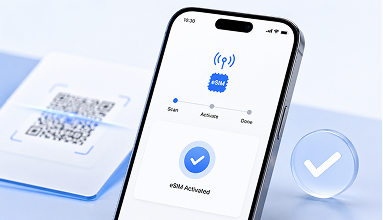
スムーズに開通
スマホでかんたん
-
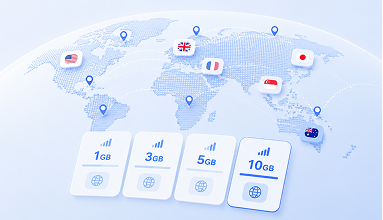
豊富なプラン
国・容量で選べる
-
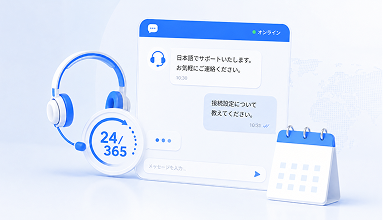
日本語サポート
24時間365日対応
eSIMの魅力
-
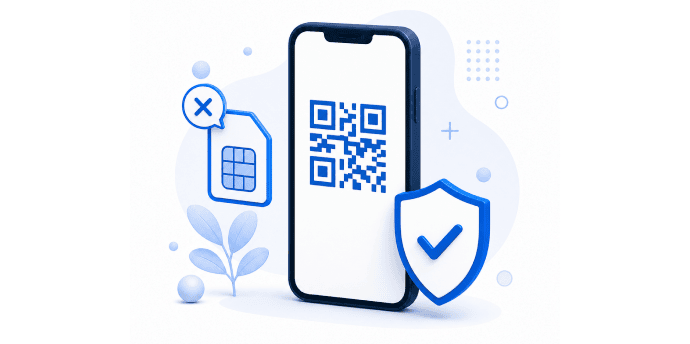
SIMの交換・紛失リスクはゼロ
日本のSIMは挿したままでOK。カードを無くす不安や、機内で入れ替える面倒な手間がありません。
-
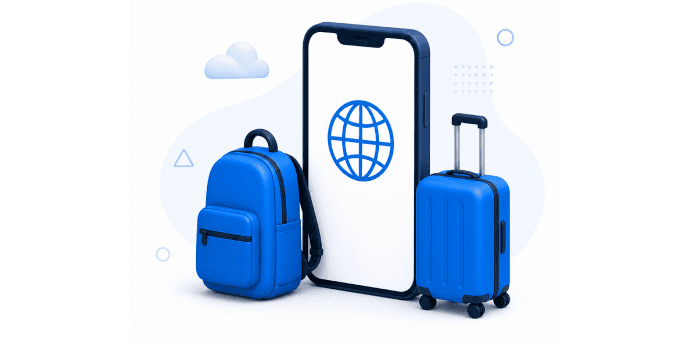
スマホ1台だけで超身軽
重い端末の持ち歩きも毎晩の充電も一切不要。荷物を減らして、いつものスタイルで旅を楽しめます。
-

空港カウンターの行列に並ばない
Web契約で完結。出発前や帰国後に、受取・返却で待たされる無駄な時間をまるごとカットできます。
-
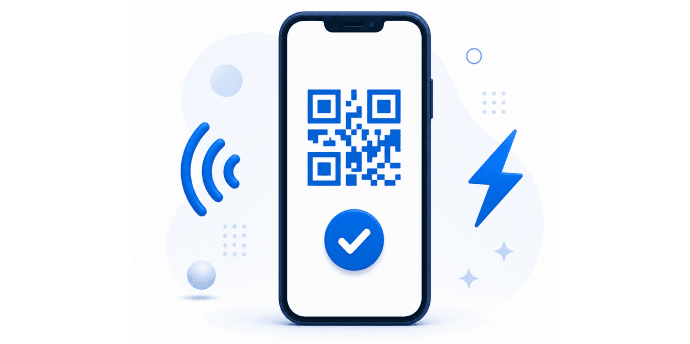
必要な時にその場で即時開通!
QRコードを読むだけで接続完了。現地で「ギガが足りない」となっても、その場ですぐ買い足せます。
WiFi端末や物理SIMと、何が違う?
受取・返却なし。スマホひとつで、海外のネット準備がもっと身軽に。
| World eSIM | WiFi端末 | 物理SIM | |
|---|---|---|---|
| 受取・返却 | 不要 | 必要 | 必要 |
| 荷物の増加 | スマホだけ | 端末が増える | SIM管理が必要 |
| 充電の手間 | なし | あり | なし |

受取・返却なし。スマホひとつで、海外のネット準備がもっと身軽に。
eSIMのご利用方法
-
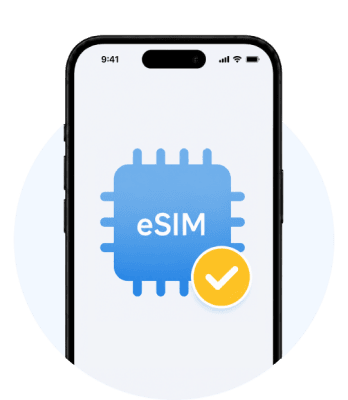
STEP 1
対応端末の確認
お使いのスマートフォンがeSIMに対応しており、SIMフリーまたはSIMロック解除済みであることを確認してください。
-
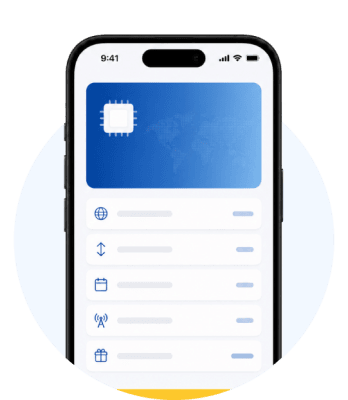
-
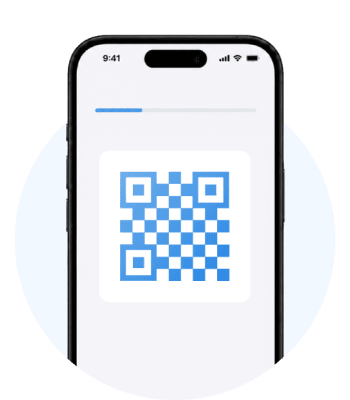
STEP 3
eSIMを設定
World eSIMアプリや、購入後に送信されるQRコード付きのメールに記載された手順に従って、eSIMの設定を行ってください。
-
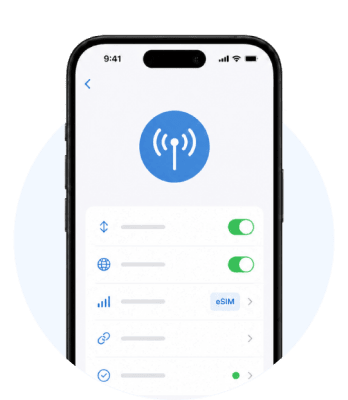
STEP 4
ご利用開始
設定完了後、eSIMをご利用いただけます。


お客様の声
4.5
レビュー数:3,654 件 ※ iOS App
よくあるご質問
-
A
スマートフォンに内蔵されたSIMにプロファイル情報を設定することで、さまざまな国や地域のインターネット通信をご利用いただけるサービスです。
お客様のスマートフォンでそのままインターネット通信を行うことができるため、持ち運ぶ必要のあるWiFi機器と比べ、よりスマートにご利用いただけます。
SIMフリー、またはSIMロック解除したeSIM対応のスマートフォン以外ではご利用いただけませんのでご注意ください。 -
A
eSIMをご利用いただくには「EID」が必要です。
電話アプリを起動し「*#06#」と入力してください。「EID」が表示されればWorld eSIMをご利用いただけます。
また、ご利用いただく端末は 「SIMロック解除済み(SIMフリー)」である必要があります。
詳細については購入店などで事前にご確認ください。 -
A
eSIMの設定に必要な情報(プロファイル情報)は、ご購入から5分前後でメールにてお送りいたします。
お客様の設定作業は約5分程で完了し、設定完了後はすぐにお使いいただけます。
ご購入の国プラン以外ではご利用いただけませんのでご注意ください。 -
A
eSIMの設定には安定したインターネット接続が必要です。
セットアップのタイミングはご契約いただいたプランによって異なります。
詳しくはMy eSIM内の購入したプランの詳細にてご確認いただけます。 -
A
購入されたご利用期間内であってもデータ通信が停止、または速度が制限されます。
ご利用期間内であれば、World eSIMアプリやWEBサイトよりMy eSIMにアクセスいただきデータ容量を追加チャージいただけます。 -
A
「電話番号付き」の表記があるプランであれば音声通話可能です。
電話番号の表記の無いプランはデータ通信のみ可能なプランで音声通話はできません。
また、国によっては「電話番号付き」プランを提供していない国もございます。
インターネット通信でご利用いただけるLINEやInstagram等のインターネット通話機能をご利用ください。 -
A
はい、テザリングは可能です。
詳しくは下記をご確認ください。iOSの場合 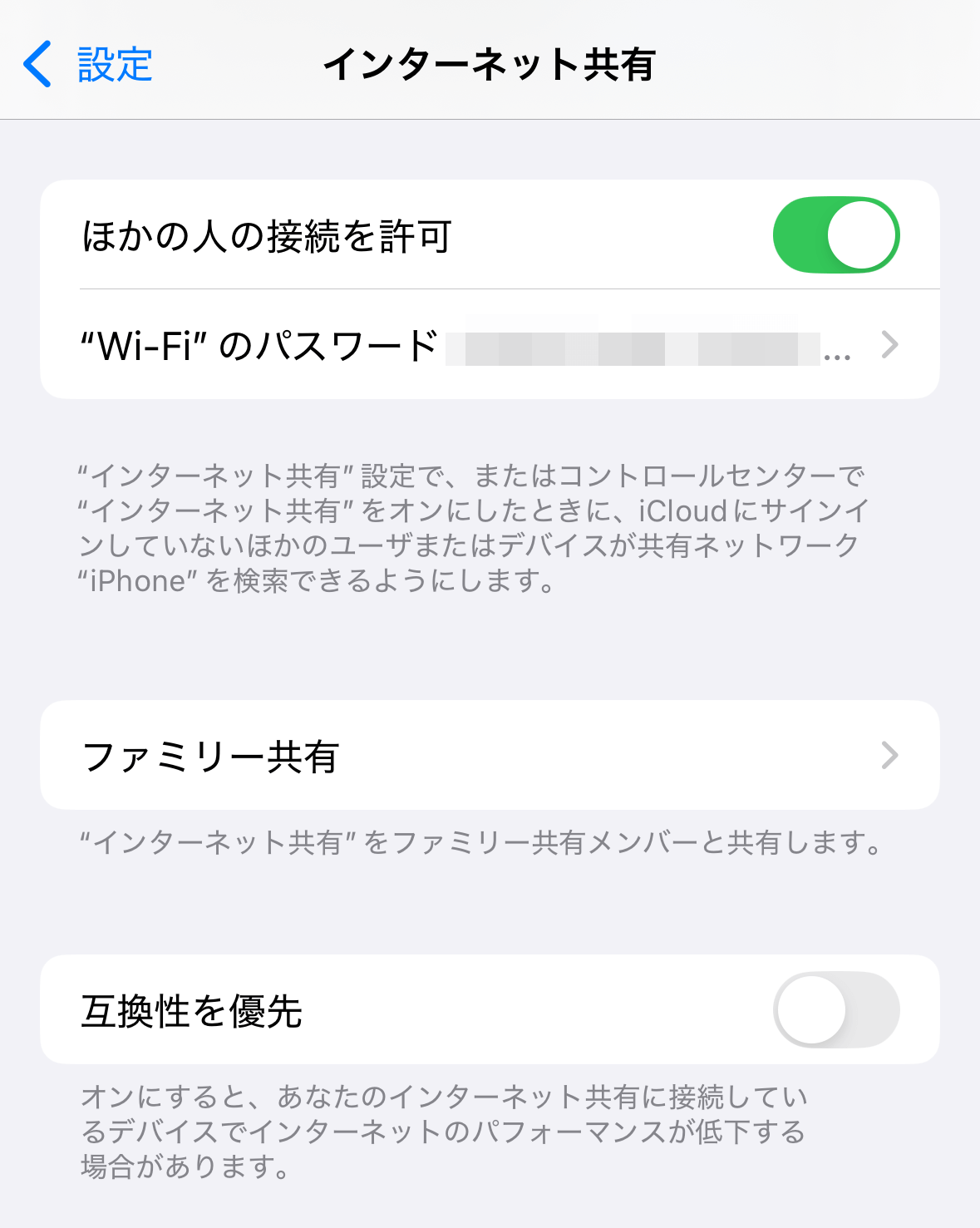
- ホーム画面より「設定」に移動し、「モバイル通信」をタップします。
- 「モバイルデータ通信」がeSIMのデータプランになってる事を確認し、「インターネット共有」をタップします。
- 「ほかの人の接続を許可」をオンにします。この画面からパスワードを設定することが出来ます。
- WiFiとしてテザリングを利用する場合は「Wi-Fiをオンにする」をタップしてください。
※お使いの端末やテザリングを受ける方の設定によってはご利用できない場合がありますので予めご確認ください。
Androidの場合 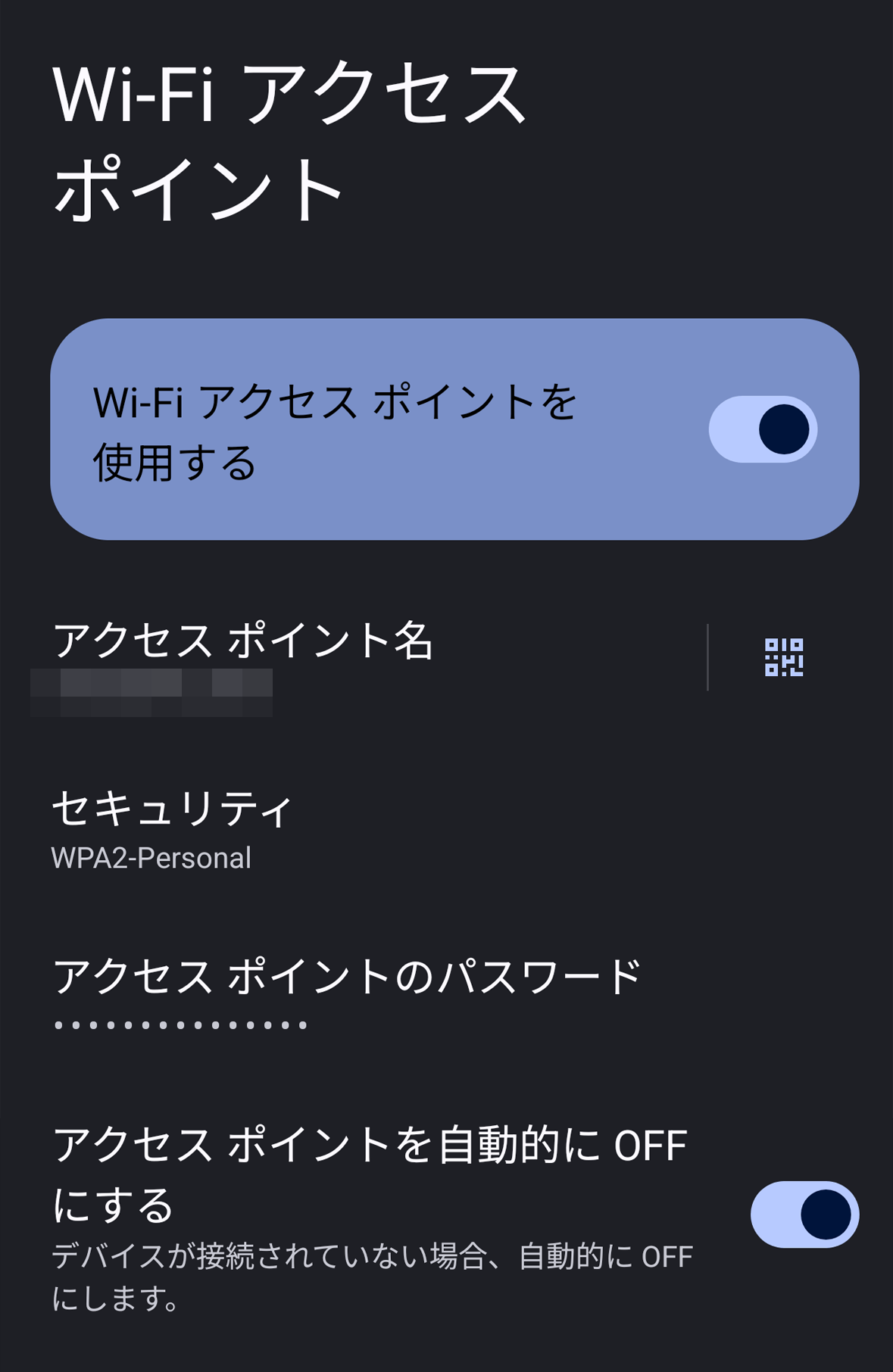
- 端末の「設定」画面を開きます。
- 「ネットワークとインターネット」に移動します。
- 「アクセスポイントとテザリング」をタップします。
- 「WiFiアクセスポイント」をタップして「WiFiアクセスポイント」をオンにします。
テザリング設定が無効で設定操作が出来ない場合はAPNを登録する必要があります。
手動でAPNを設定する方法は「eSIMの設定方法/Android」の【STEP2】をご覧ください。
※お使いの端末やテザリングを受ける方の設定によってはご利用できない場合がありますので予めご確認ください。