World eSIM
JPX PRIME TOKYO

株式会社ビジョン
東証プライム上場
(証券コード:9416)

eSIMの設定方法iOS(QRコード設定)

かんたんアプリ設定がおすすめです

必ずご確認ください
  • eSIMの設定には安定したインターネット接続が必要です。
  • 利用期間は、購入されたeSIMにより異なりますので購入時にご確認をお願いします。

以下のものを必ずご用意ください

  • eSIMを設定したいデバイス

    SIMフリー、またはSIMロック解除したデバイスをご用意ください。

  • インターネット環境(Wi-Fiなど)

    デバイスをインターネットに接続する必要があります。

  • QRコード

    アプリ・マイページ・メールにてご確認いただけます。

eSIMの設定手順

eSIMの設定は、以下の2ステップで完了します。

STEP1eSIMをデバイスに読み込む

  1. 01サービスお申し込み後、設定画面へのQRコードが届きます。

    ※本説明はiOSバージョン26以降となります。18以前の方は手順が異なります。
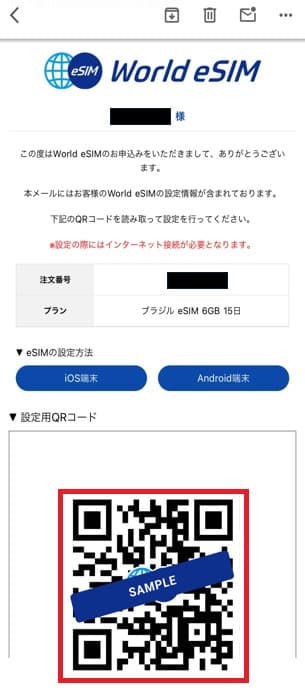
    • 一般的なQRコードアプリでは読み込めません。
    • メールで届いたQRコードをスクリーンショットして読み込ませても、正しく読み込めません。
    • インストール用のQRコードを長押しして、インストール作業に進んでください。
  2. 02eSIMの読み込み(プロファイルのインストール)を開始します。

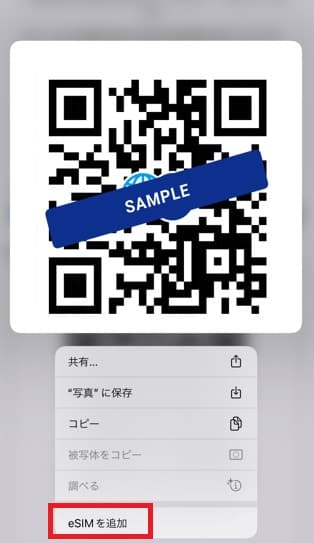
    1. 設定用QRコードを長押ししてください。
    2. メニュー表示された内容より「eSIMを追加」をタップします。
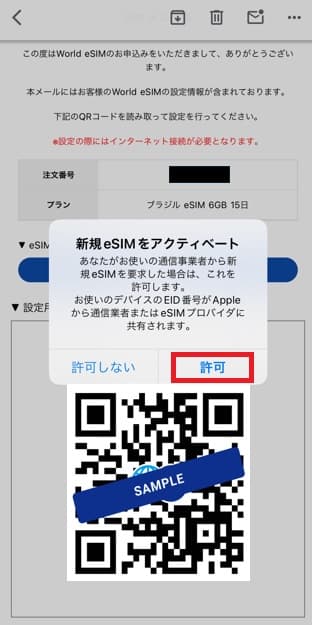
    3. eSIMのアクティベート確認画面が表示されるので、「アクティベート」をタップしてください。
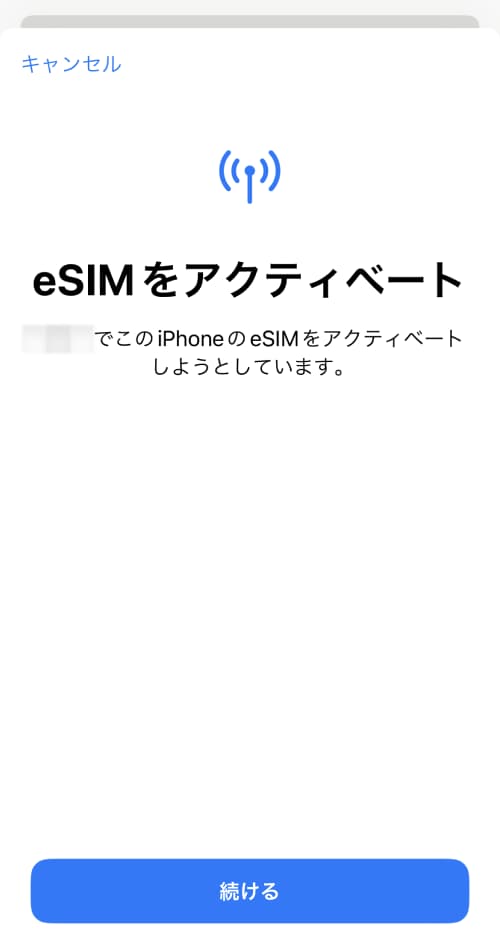
    4. アクティベートの準備ができたら「続ける」をタップしてください。
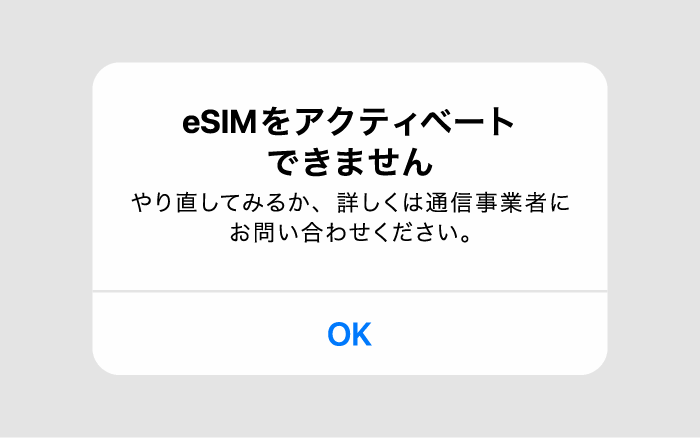
    5. ※eSIMは、ご利用国の対応ネットワークに接続された時点でアクティベート(利用開始)されます。ご利用国以外でインストールした場合、 「アクティベート中」と表示され、一定時間経過後に「アクティベートできません」と表示されることがありますが、 eSIMの追加は完了しておりますのでご安心ください。
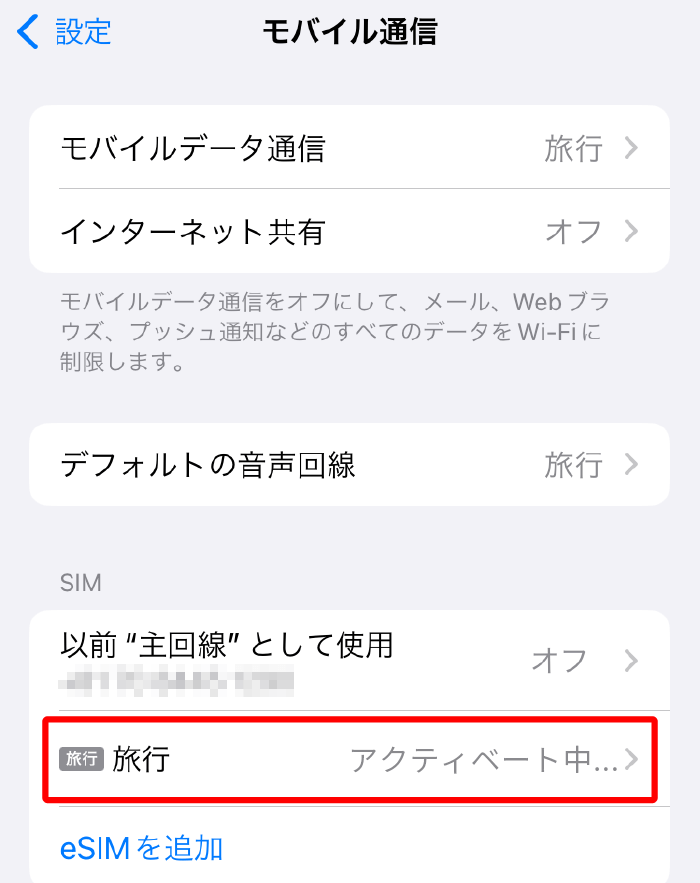
    6. 「どの種類のプランをご利用ですか?」と表示されるので、通常のeSIMをご購入の場合は「データ通信のみ」を、電話番号付きのeSIMをご購入の場合は「音声通話とデータ」を選択し、「続ける」をタップしてください。
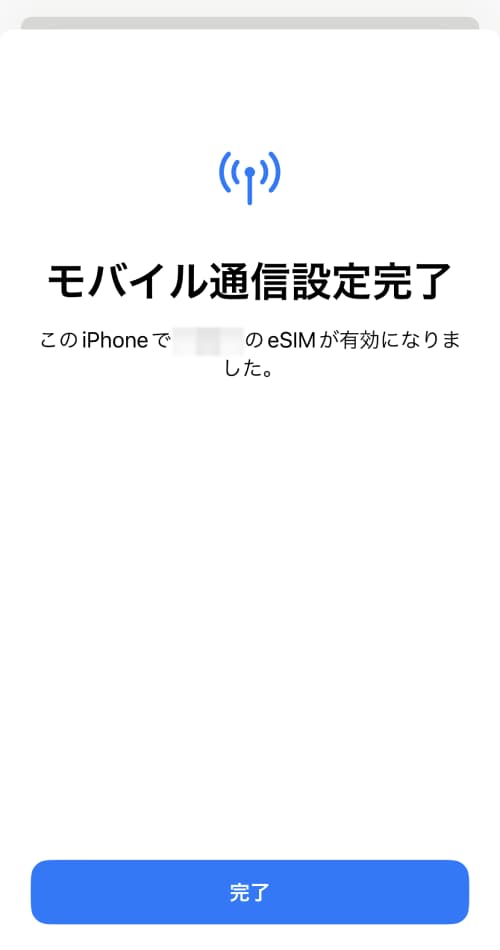
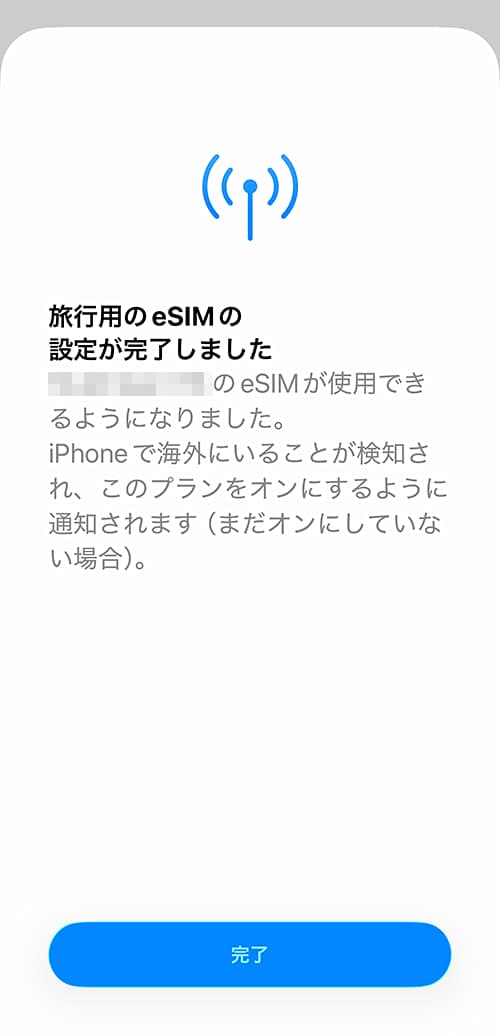
    7. 「旅行用のeSIMの設定が完了しました」と表示されるので、「完了」をタップしてください。
  3. 03インストール完了

    これでWorld eSIMのデバイスへの読み込み(プロファイルのインストール)は完了です。続いてデバイス管理画面でのeSIMの接続設定に進みます。
STEP2デバイス管理画面でのeSIMの接続設定

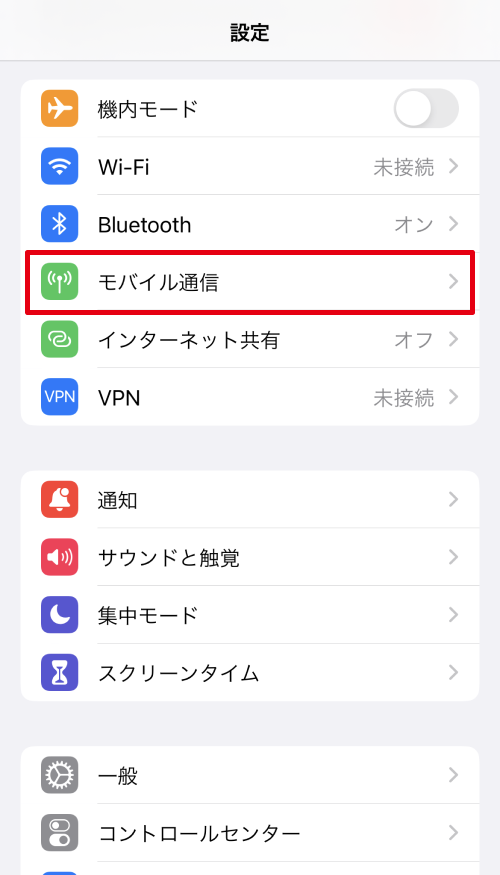
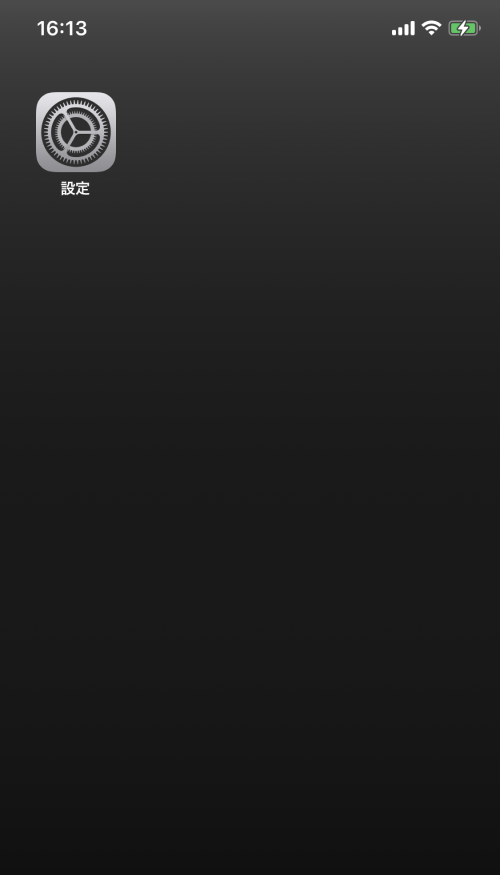
  1. 01設定から進み、「モバイル通信」をタップします。

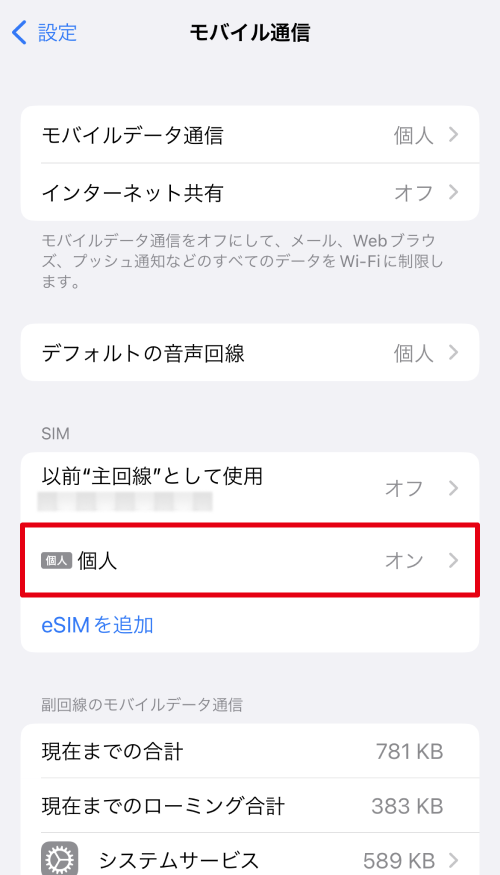
  2. 02新しく追加したeSIMをタップします。

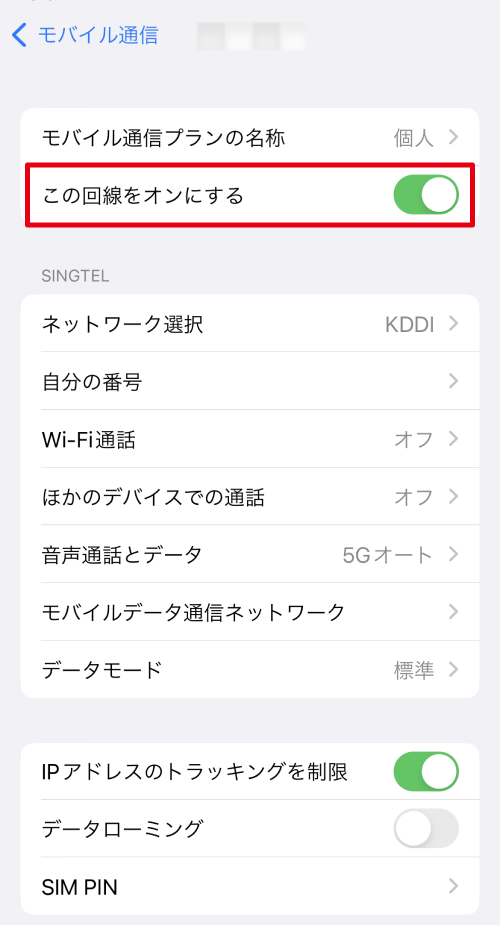
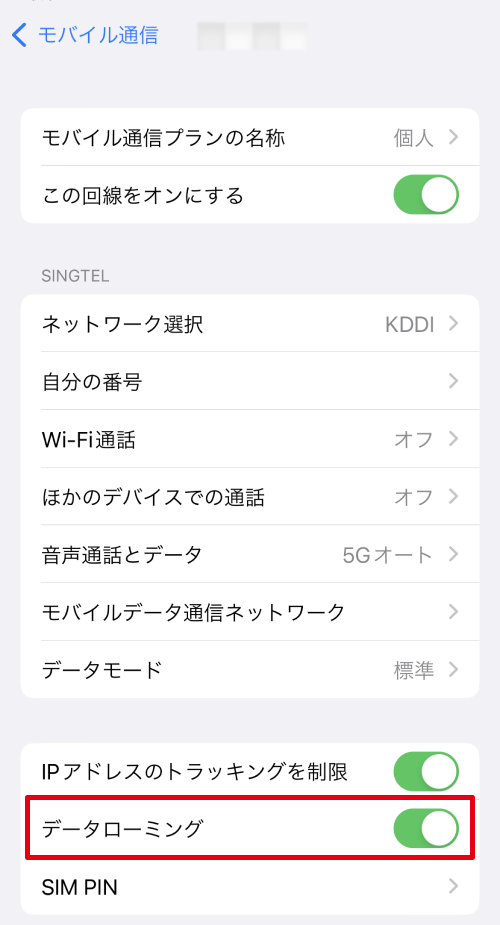
  3. 03「この回線をオンにする」を有効にし、「データローミング」も有効にします。

  4. 04セットアップ完了!

    これでeSIMのセットアップは完了です。ご利用端末の設定やOS、アップデートのバージョンなどにより、操作方法が異なる場合があります。

帰国後の設定変更
  • 帰国後に設定を変更するには、【02】で通信事業者を選択し、【03】の設定を同様に行ってください。